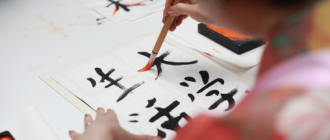
Приступая к созданию собственной кисти, важно помнить, что каждая деталь имеет значение. Начните с определения целей и функций вашей кисти. Будет ли она предназначена для рисования акварелью, масляными красками или гуашью? Или, может быть, вы хотите создать универсальную кисть для различных техник? Ответы на эти вопросы помогут вам выбрать правильные материалы и конструкцию.
Основой любой кисти является ее стержень. Для начинающих рекомендуется использовать деревянный стержень, так как он более прочный и долговечный. Более дорогие кисти могут иметь стержень из углеродного волокна или графита, которые более легкие и прочные. Выберите стержень, соответствующий вашим потребностям и бюджету.
Теперь перейдем к выбору ворса. Ворс бывает разных типов, в том числе синтетический, натуральный и смешанный. Синтетический ворс более долговечен и устойчив к воздействию краски, но может не обеспечивать такую же гладкость, как натуральный ворс. Натуральный ворс, такой как колонок или белка, обеспечивает гладкую поверхность и идеально подходит для акварели и гуаши. Смешанные кисти сочетают в себе преимущества обоих типов ворса.
После выбора стержня и ворса пришло время собрать кисть. Начните с вставки стержня в рукоятку. Убедитесь, что он плотно сидит и не шатается. Затем прикрепите ворс к стержню. Для этого можно использовать клей или специальный инструмент для приклеивания ворса. finally, оберните рукоятку лентой или тканью для лучшего захвата.
Теперь, когда ваша кисть готова, пришло время ее протестировать. Попробуйте рисовать на различных поверхностях, таких как бумага, холст или дерево, чтобы увидеть, как она себя ведет. Обратите внимание на форму и толщину линий, которые вы можете создавать, и как кисть обращается с различными техниками.
Разработка кисти — это творческий процесс, который требует времени и практики. Не бойтесь экспериментировать с различными материалами и конструкциями, чтобы найти ту, которая лучше всего подходит для вашего стиля рисования. И помните, что каждая кисть уникальна, и именно это делает процесс создания кисти таким увлекательным и вознаграждающим.
Создание новой кисти в Photoshop
Начните с открытия Photoshop и создания нового документа. Затем перейдите в панель «Кисти» (Brush) и нажмите на значок «Определение кисти» (Define Brush Preset) в нижней части панели.
Появится окно «Определение кисти». Здесь вы можете задать параметры своей новой кисти. Начните с выбора формы кисти, используя инструмент «Форма кисти» (Brush Tip Shape). Вы можете выбрать одну из предустановленных форм или создать свою собственную, нажав на кнопку «Редактировать» (Edit).
После выбора формы кисти, перейдите к настройке параметров «Размер кисти» (Brush Tip Size) и «Нажим» (Brush Tip Hardness). Размер кисти определяет размер отпечатка кисти на холсте, а нажим определяет насколько жесткой будет кисть.
Далее, перейдите к настройке параметров «Размах» (Spacing) и «Угол» (Angle). Размах определяет расстояние между отпечатками кисти при рисовании, а угол определяет направление отпечатков кисти.
После настройки параметров кисти, введите имя для своей новой кисти в поле «Имя» (Name) и нажмите «ОК» (OK). Ваша новая кисть теперь будет доступна в панели «Кисти».
Чтобы использовать свою новую кисть, просто выберите ее в панели «Кисти» и начните рисовать на холсте. Вы можете регулировать размер и нажим кисти во время рисования, используя настройки на панели «Кисти».
Настройка параметров кисти в Illustrator
Первым делом, чтобы настроить параметры кисти в Illustrator, откройте панель «Кисть» (Brushes). Если она не отображается, воспользуйтесь сочетанием клавиш Shift + F6 или выберите «Окно» (Window) в меню, затем «Кисть» (Brushes).
Теперь, чтобы создать новую кисть, нажмите на значок «Новая кисть» (New Brush) в нижней части панели. Выберите тип кисти, который хотите создать, и нажмите «ОК» (OK). Для этого руководства мы будем использовать «Кисть для формы» (Shape Brush).
После создания новой кисти, выберите форму для своей кисти, используя инструмент «Прямоугольник» (Rectangle Tool) или «Эллипс» (Ellipse Tool). Вы также можете импортировать форму из файла, нажав на значок «Импорт формы» (Import Shape) в верхней части панели «Кисть».
После выбора или импорта формы, настройте параметры кисти в правой части панели «Кисть». Здесь вы можете изменить размер, угол и другие параметры кисти. Чтобы изменить цвет кисти, нажмите на значок «Цвет» (Color) и выберите нужный цвет из палитры.
Если вы хотите, чтобы ваша кисть была более реалистичной, попробуйте добавить текстуру. Для этого нажмите на значок «Текстура» (Texture) и выберите текстуру из библиотеки Illustrator или импортируйте свою собственную.
После настройки параметров кисти, нажмите «Сохранить кисть» (Save Brush) в нижней части панели, чтобы сохранить ее для будущего использования. Теперь вы можете использовать свою новую кисть, выбрав ее из панели «Кисть» и нарисовав форму с помощью инструмента «Перо» (Pen Tool) или «Фигура» (Shape Tool).